
効果的な名入れの考え方と、入稿データの作り方をまとめています。
POINT 1 効果的な名入れとは
1. カレンダーは露出の高い販促物です
カレンダーは名入れ印刷面が大きく、1年間飾っていただけるため、社名や店舗名を長く見てもらえる販促物です。
2. 配布先に合った商品を選ぶ
お客様の年齢・性別・仕事などを考え、なるべく多くの方のニーズに合った商品を選ぶのがおすすめです。
3. 名入れデザインは情報を絞る
社名を目立たせたい場合は、情報量を少なくしてすっきり見せる方法も効果的です。本体の雰囲気との違和感が少ないデザインが基本です。
4. 早割企画について
一度ご注文いただいたお客様には、毎年5月下旬〜6月頃に、早割のご案内を差し上げています。
POINT 2 データの仕様と要件
1. Adobe Illustratorのデータ
- CS4までの形式で保存してください
- PDF形式でも構いません
- 文字はアウトライン化をお願いいたします
- 画像を貼り付けしている場合は、できるだけ元の画像もご用意ください
2. 画像データ
画像の種類・形式は問いませんが、原寸で200〜350dpi程度の解像度を目安にしてください。
3. そのまま印刷に使用できないデータの例
Excel、Word、PowerPointなどで作成した原稿は、そのままでは印刷に使用できません。これらのソフトは、Illustratorのアウトライン化のような処理ができないため、書体が置き換わる場合があります。どうしても使用したい場合は、画像化したデータをご用意ください。
POINT 3 作り方の考え方
1. 文字数とサイズを確認する
商品ごとに名入れスペースの大きさが異なります。必要な情報量に対して、十分なスペースがある商品を選ぶことが大切です。
2. データに迷う場合
完全データがなくてもご相談いただけます。印刷物や手書き原稿をもとに制作できる場合があります。
3. 作り方の例
Illustratorで名入れデータを作る場合の考え方を、まとめています。
作り方の例を見る(NB-105 八切文字月表 / Illustrator)
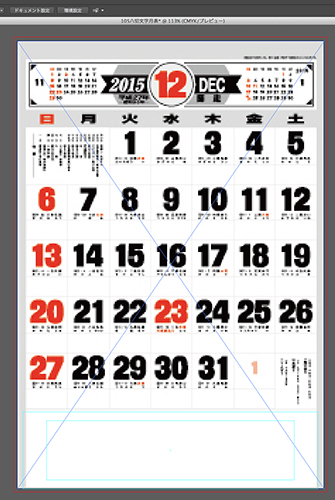
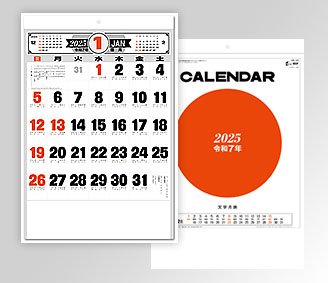
使用商品:N0.105 八切文字月表
サイズ:380×260mm
名入れスペース:65×260mm
名入れ印刷寸法:50×210mm
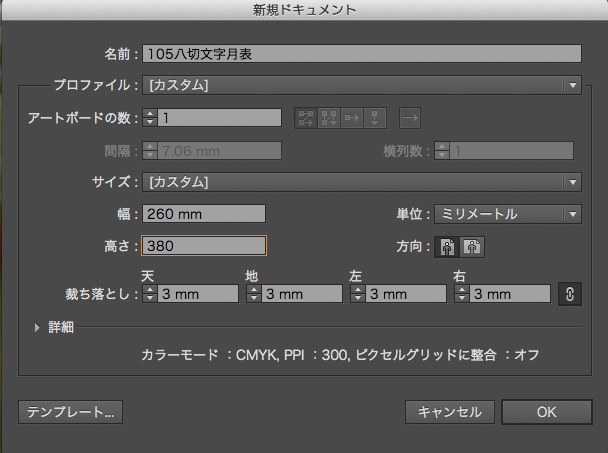
新規ドキュメントを作ります
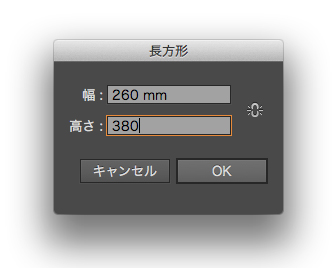
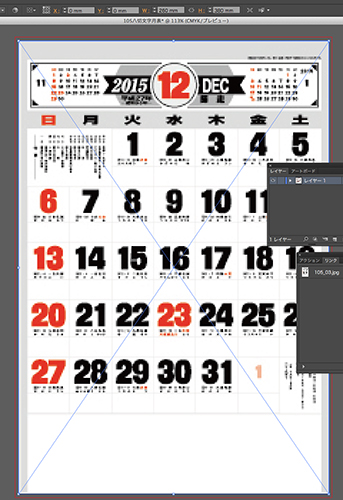
新規ドキュメント作成のダイアログで、名前を「105八切文字月表」(または任意)にし、サイズの幅を260mm、高さを380mmとして作成します。
カレンダー本体のベースを作ります
長方形(幅260mm・高さ380mm)を1つ作成します。
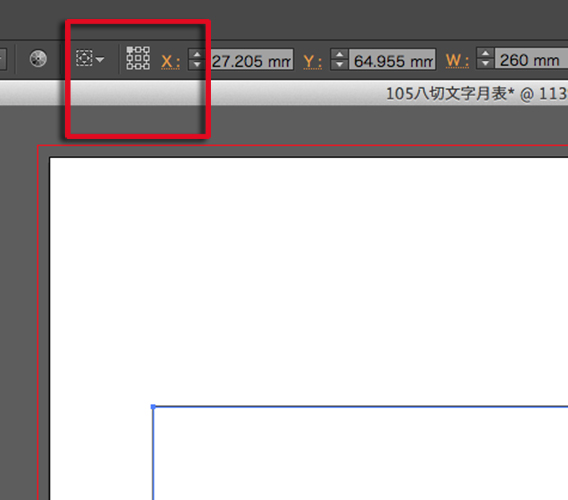
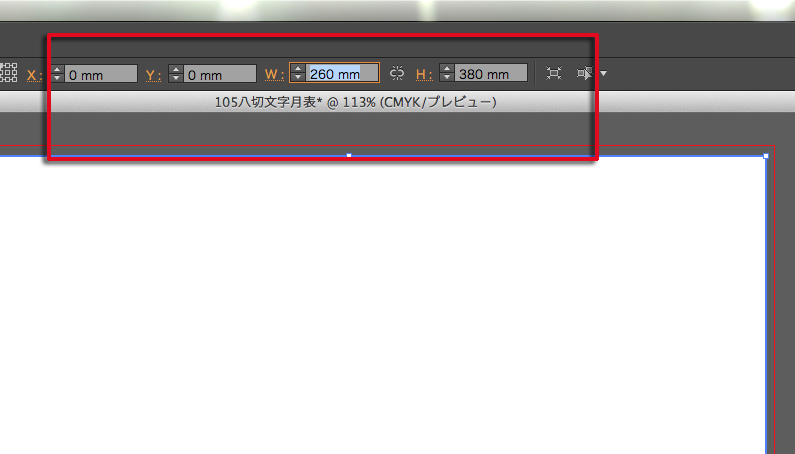
基準点を左上にして、X・Y座標ともに0と入力するか、手動でドキュメントにぴったり合わせてください。
長方形の塗りを透明にします
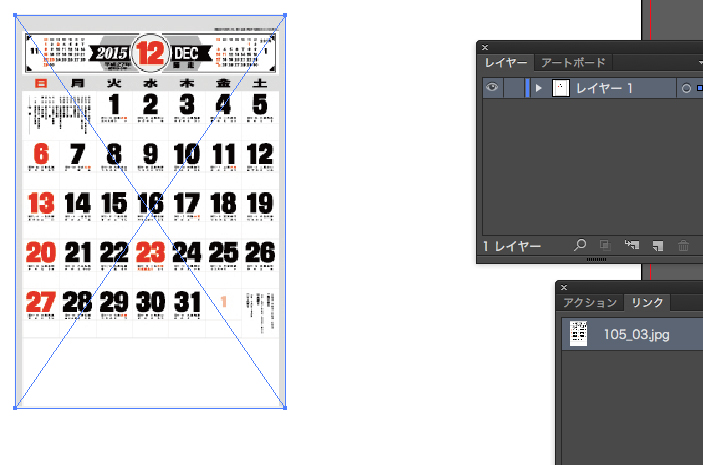
必要に応じて紙面の画像を貼り付け、長方形にサイズを合わせてください。この工程は省略しても構いません。
長方形をコピーします
コピーした長方形を前面にペーストし、サイズを名入れスペースの65×250mmに変更します。
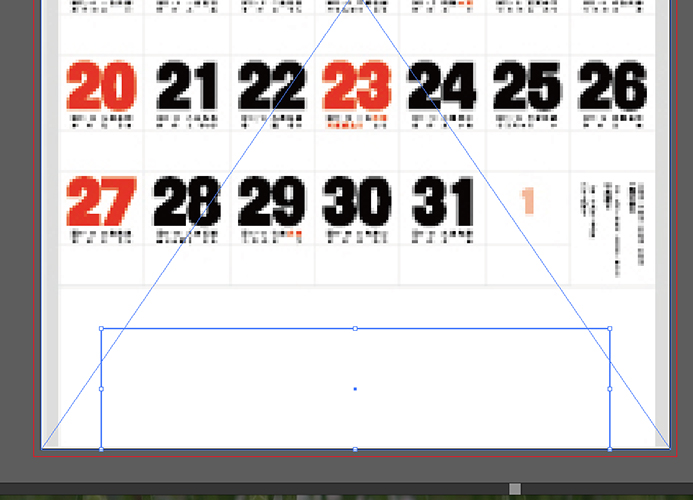
基準点を左右中央の下部にして、高さを65mmと入力します。これをさらにコピーします。
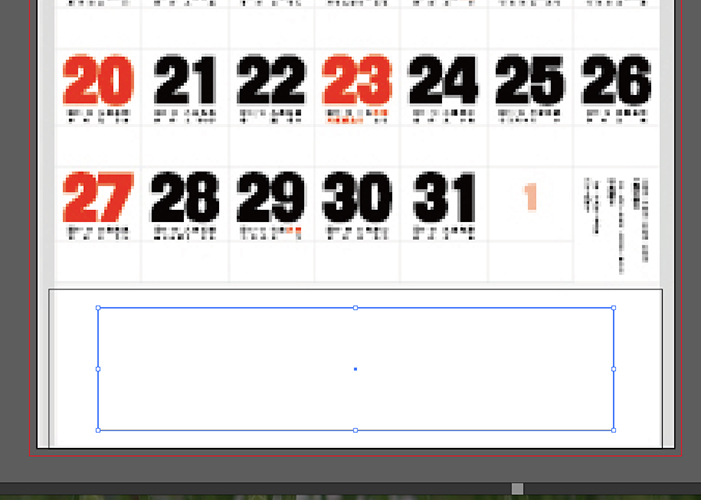
2回目にコピーした長方形を前面にペーストします
サイズを名入れ印刷寸法の50×210mmに変更します。
基準点を左右天地中央にして、高さ50mm、幅210mmと入力します。
ガイドラインに変換して完成です
名入れスペースと名入れ印刷寸法をガイドラインに変換すると、データ作成の下地として使いやすくなります。