

効果的な広告マッチ・名入れライターの考え方と、入稿データの作り方をまとめています。
POINT 1 効果的な名入れデザインとは
1. 小さな印刷面だからこそ、内容を絞ります
広告マッチや名入れライターは、店舗名・会社名・電話番号・URLなどを、 手元で繰り返し見てもらえる販促品です。 印刷面は小さいため、情報を詰め込みすぎず、最も伝えたい内容を優先すると見やすく仕上がります。
2. 配布する相手や用途に合わせて商品を選びます
飲食店・宿泊施設・イベント・キャンペーン・記念品など、 配布する場面に合わせて、マッチの形状やライターの機種、ボディカラーを選びます。 商品によって印刷できる面や範囲が異なるため、デザインを作る前に各商品ページの仕様をご確認ください。
3. 文字は大きく、線は太めにします
小さな文字、細い線、複雑な図柄は、印刷時につぶれたり、かすれたりする場合があります。 社名・店舗名・電話番号などは、できるだけ簡潔にまとめ、読みやすい書体を使用してください。
4. 本体色と印刷色の組み合わせを考えます
ライターはボディカラー、マッチは紙や箱の地色によって、同じ印刷色でも見え方が変わります。 地色と印刷色の明度差が小さいと文字が読みにくくなるため、 はっきり見える組み合わせを選ぶのがおすすめです。
POINT 2 データの仕様と要件
1. Adobe Illustratorのデータ
- CS4までの形式で保存してください
- PDF形式でも構いません
- 文字はすべてアウトライン化してください
- 画像を配置している場合は、できるだけ元の画像もご用意ください
- 商品ごとのフォーマットがある場合は、そのフォーマットを使用してください
2. 画像データ
画像の種類・形式は問いませんが、原寸で200〜350dpi程度の解像度を目安にしてください。 ロゴ画像しかない場合も、できるだけ大きく鮮明なデータをご用意ください。
3. そのまま印刷に使用できないデータの例
Excel、Word、PowerPointなどで作成した原稿は、そのままでは印刷に使用できません。 使用環境によって書体やレイアウトが変わる場合があるため、 PDFまたは画像として保存したデータをご用意ください。
4. 完全データがない場合
ロゴ画像、名刺、既存の印刷物、手書き原稿などから、 印刷用データを作成できる場合があります。 データの状態によっては別途費用が必要となりますので、事前にご相談ください。
POINT 3 商品別の作り方
1. 広告マッチのデータ
マッチは商品ごとに箱の形状、印刷面、折り位置、横薬の位置が異なります。 必ず該当商品のフォーマットを使用し、印刷範囲内へデザインを配置してください。
- 地色や写真を端まで印刷する場合は、裁断線の外側まで塗り足しを付けます
- 文字やロゴは、裁断線・折り位置・横薬から十分に離して配置します
- 特色印刷の場合は、DICなどの色番号でご指定ください
- フォーマットのガイド線は、印刷データに残さないでください
2. 名入れライターのデータ
ライターは機種ごとに本体サイズと印刷範囲が異なります。 片面印刷・両面印刷の違いもあるため、商品ページに掲載している印刷寸法をご確認ください。
- 印刷範囲が小さいため、文字や線を細かくしすぎないでください
- 社名・店舗名・電話番号などは、全体で3行程度を目安にすると見やすくなります
- ボディの曲面や部品に近い位置では、印刷できない場合があります
- 両面印刷の場合は、表面・裏面が分かるようにデータを作成してください
3. フォーマットデータを利用します
商品ごとのフォーマットデータがある場合は、商品ページからダウンロードしてご利用ください。 フォーマット内の印刷範囲へ、社名・ロゴ・図柄などを配置して作成します。
4. 色指定について
特色印刷では、DICカラーなどの色番号で指定してください。 パソコンやスマートフォンの画面表示と、実際の印刷色は完全には一致しません。 色の見え方は、本体色や紙色によっても変わります。
5. 作り方の例
Illustratorで広告マッチと名入れライターのデータを作る場合の考え方をまとめています。 下記をクリックして詳細をご覧いただけます。
広告マッチの作り方を見る(新平型マッチ / Illustrator)
作り方の例

|
使用ソフト | Adobe Illustrator |
|---|---|---|
| 商品 | 新平型マッチ | |
| 商品サイズ | 長辺56×短辺27×厚さ9mm | |
| 印刷可能範囲 | 横薬(着火部分)を除く外箱3面 |
フォーマットを開いてレイアウトします
商品ページから該当商品のフォーマットをダウンロードし、 Illustratorで開きます。商品ごとに形状が異なるため、別商品のフォーマットは使用しないでください。

マッチの外枠線、折り位置、横薬の位置を確認しながら、 印刷する文字や図柄をレイアウトします。

塗り足しと安全な余白を確保します
背景色や画像を端まで印刷する場合は、裁断線の外側1mm程度まで伸ばして塗り足しを付けます。

文字やロゴなど重要な要素は、裁断線・折り位置・横薬から1mm以上離して配置します。

色指定とアウトライン化を行います
特色を使用する場合は、DICカラーなどの色番号を指定します。 最後に文字をすべてアウトライン化してください。


印刷に使用しない外枠線やガイド用レイヤーを削除または非表示にして完成です。

名入れライターの作り方を見る(BIC J26レギュラーCR / Illustrator)
作り方の例
|
使用ソフト | Adobe Illustrator |
|---|---|---|
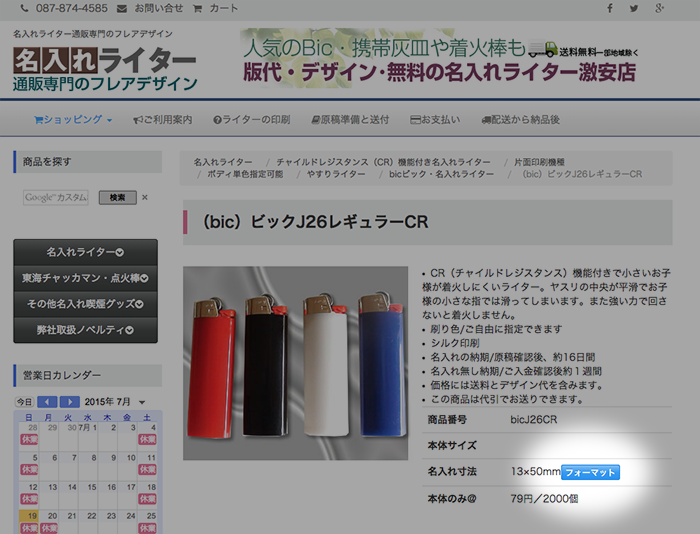
| 商品 | BIC J26レギュラーCR | |
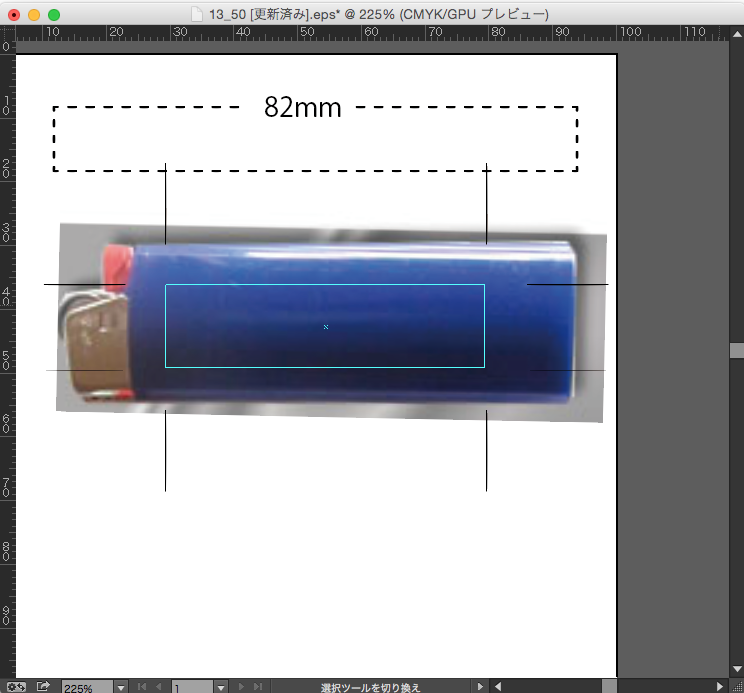
| 本体サイズ | 幅25×厚み15×長さ82mm | |
| 名入れ印刷寸法 | 13×50mm |
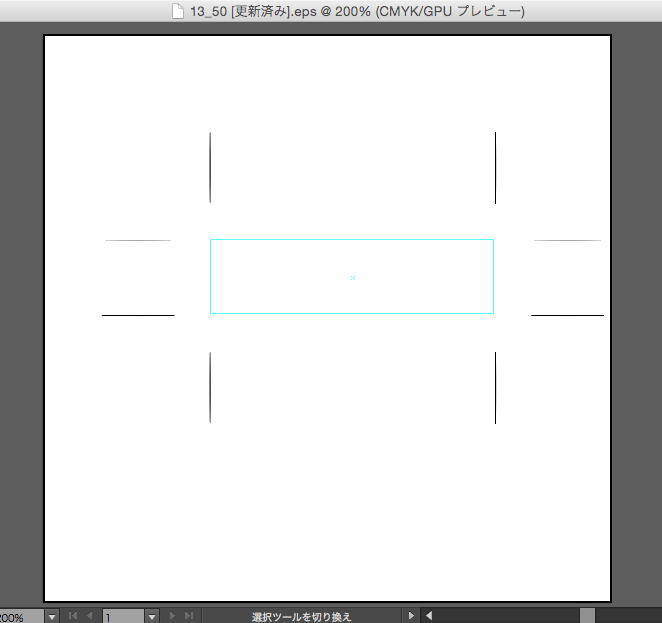
フォーマットデータを利用します
商品ページから該当機種のフォーマットデータをダウンロードします。 ライターは機種ごとに印刷範囲が異なるため、必ず該当商品のデータをご利用ください。
ダウンロードしたデータをIllustratorで開きます。 印刷範囲を示す枠内へ、文字やロゴを配置します。
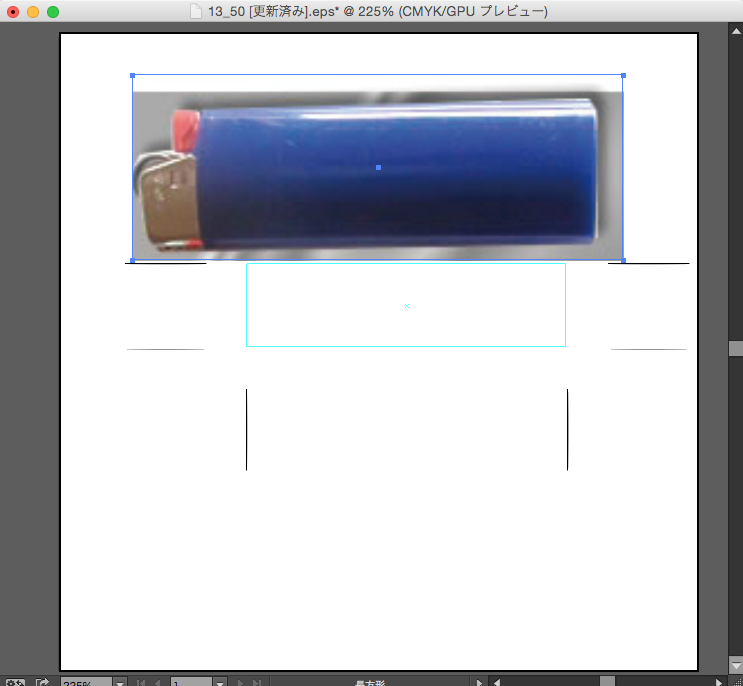
本体画像を配置して仕上がりを確認します
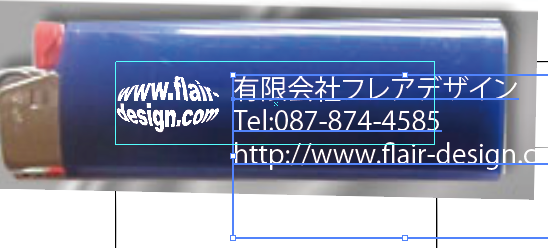
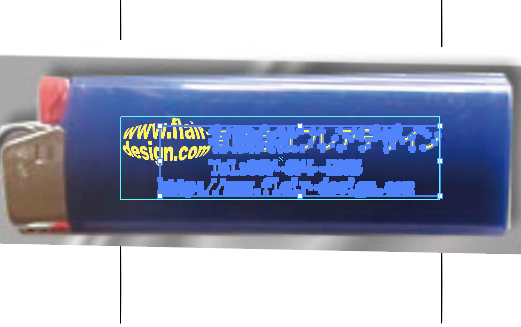
商品画像をフォーマットへ配置し、本体の実寸に合わせて大きさを調整すると、 名入れしたときの見え方を確認しやすくなります。
文字とロゴを配置します
印刷範囲内へ、会社名・店舗名・住所・電話番号・ロゴなどを配置します。 情報は3行程度までにまとめると、文字を大きく読みやすくできます。
色を指定し、文字をアウトライン化します
ボディカラーとの組み合わせを確認して印刷色を決めます。 最後に、すべての文字をアウトライン化して完成です。
POINT 4
名入れデータの送信
ご注文後、下記フォームから名入れデータをお送りください。 注文番号が分かる場合は、フォーム内へご記入ください。